
アドレスバーの盾アイコン
小さなバッジに、現在のページでブロックした件数が表示されます。タップするとサイトパネルが開きます。
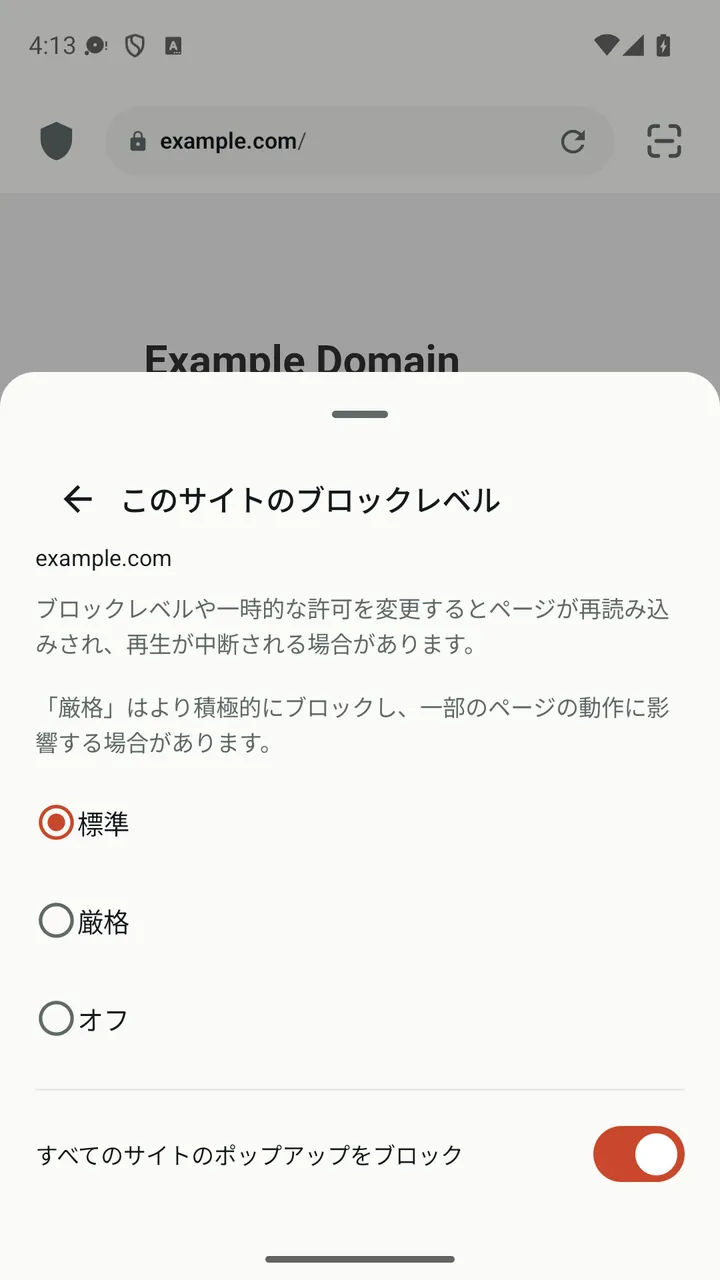
サイトごとに 3 つのレベル
「標準」はバランスの取れたデフォルト設定です。「厳格」では迷惑要素や Cookie 通知向けのリストが加わります。「オフ」はそのサイトだけブロックを無効にします。
今回のみ許可
今すぐページを正しく表示したいときは、許可リストに追加せずに、現在のセッションだけ許可できます。
ページが崩れたときのサポート
ブロックが原因でページが正しく動かないようなら、Lynvio が修正を提案します(1 サイトにつき 1 日 1 回まで)。
ポップアップのブロック
不要なポップアップや新しいウィンドウをブロックします。本当に必要なサイト向けに、別のスイッチも用意しています。
地域別フィルタリスト
お住まいの地域向けのフィルタリストが自動で有効になり、数日おきにバックグラウンドで更新されます。
使い方
- いつもどおりブラウズします。ブロックは最初からオンです。
- 盾アイコンをタップして、ページでブロックされた内容を確認します。
- サイトを標準・厳格・オフに設定するか、今回のみ許可します。
ご利用上の注意
- ブロックによってページの見た目や動作が変わることがあります。その場合は、そのサイトのブロックレベルを下げてください。
- フィルタリストは EasyList などの提供元からダウンロードされ、自動で更新されます。
- すべてをブロックできる広告ブロッカーはなく、効果はサイトによって異なります。
質問と回答
特定のサイトだけ広告ブロックをオフにできますか?
はい。アドレスバーの盾アイコンをタップして「オフ」を選ぶと、そのサイトにだけ適用されます。現在のセッションに限ってサイトを許可することもできます。
「標準」と「厳格」の違いは何ですか?
「標準」は EasyList、EasyPrivacy、地域別リストを使い、ポップアップもブロックします。「厳格」は迷惑要素や Cookie 通知向けのリストを追加してより積極的にブロックするため、一部のページに影響する場合があります。
広告ブロックでページの表示が遅くなりますか?
フィルタは事前にコンパイルされたルールセットを使って端末上で動作するため、リクエストのチェックによる負荷はわずかです。広告やトラッカーを読み込まない分、ダウンロードするデータが減ることもあります。
Android 版 Lynvio を入手
無料でダウンロードできます。Android 7.0 以降が必要です。