
網址列中的盾牌圖示
小標記會顯示目前頁面攔截了多少項目。輕觸即可開啟網站面板。
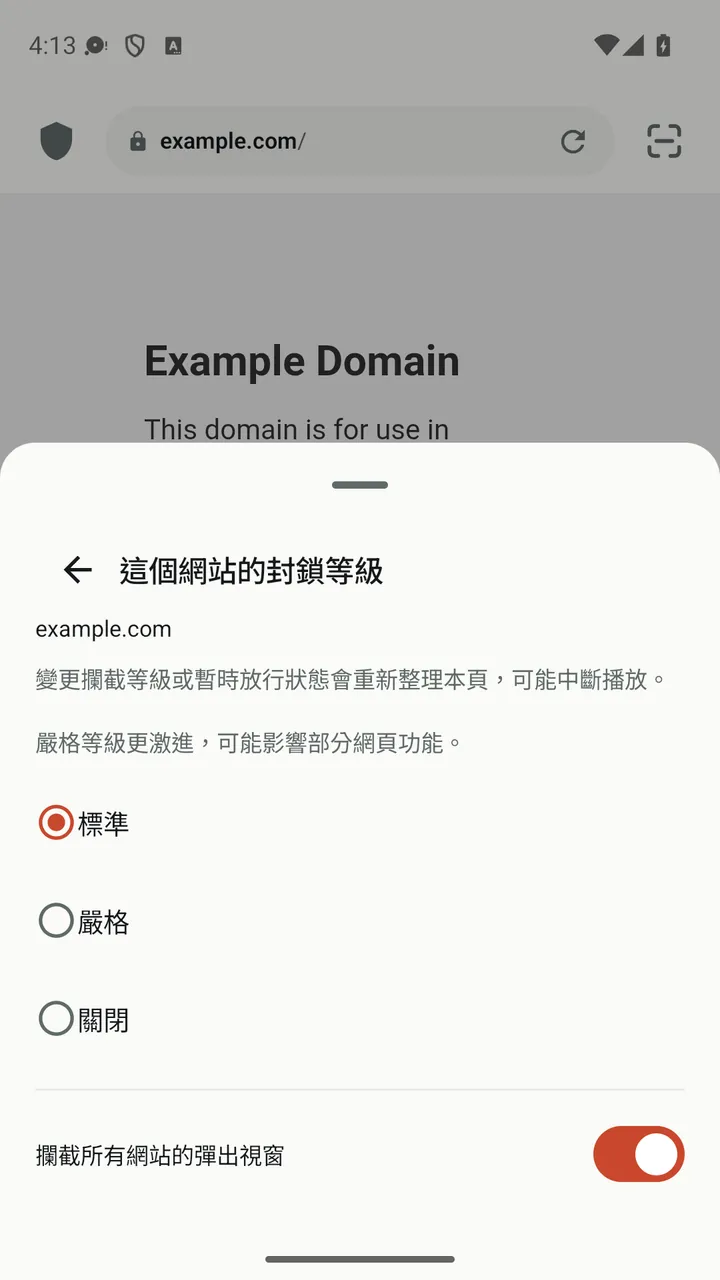
每個網站三種等級
「標準」是兼顧效果與相容性的預設等級;「嚴格」會額外加入針對干擾元素與 Cookie 通知的清單;「關閉」則只停用該網站的攔截。
僅本次允許
需要頁面馬上正常運作?可以只在本次工作階段放行,不必加入允許清單。
頁面異常時協助修復
如果攔截似乎導致頁面出錯,Lynvio 會提議修復,每個網站每天最多一次。
彈出式視窗攔截
攔截不必要的彈出式視窗與新視窗;對於確實需要的網站,另有獨立開關。
地區過濾清單
適用於你所在地區的過濾清單會自動啟用,並每隔幾天在背景更新。
使用方式
- 照常瀏覽即可,攔截預設為開啟。
- 輕觸盾牌圖示,查看頁面上攔截了哪些項目。
- 為該網站選擇標準、嚴格或關閉,或僅本次允許。
注意事項
- 攔截偶爾會影響頁面的顯示或運作。遇到這種情況,可以調低該網站的攔截等級。
- 過濾清單從 EasyList 等發布者下載,並會自動更新。
- 沒有任何廣告攔截工具能攔下所有內容,效果因網站而異。
問與答
可以只針對某個網站關閉廣告攔截嗎?
可以。輕觸網址列中的盾牌圖示並選擇「關閉」,這項設定只會套用到該網站。你也可以只在本次工作階段放行某個網站。
標準和嚴格有什麼不同?
「標準」使用 EasyList、EasyPrivacy 和地區清單,並攔截彈出式視窗。「嚴格」會額外加入針對干擾元素與 Cookie 通知的清單,攔截更積極,可能影響部分網頁。
廣告攔截會拖慢網頁速度嗎?
過濾作業在你的裝置上依據預先編譯的規則集執行,檢查請求增加的負擔很小。略過廣告和追蹤器,也可能代表需要下載的內容更少。
下載 Lynvio Android 版
免費下載,需要 Android 7.0 以上版本。